

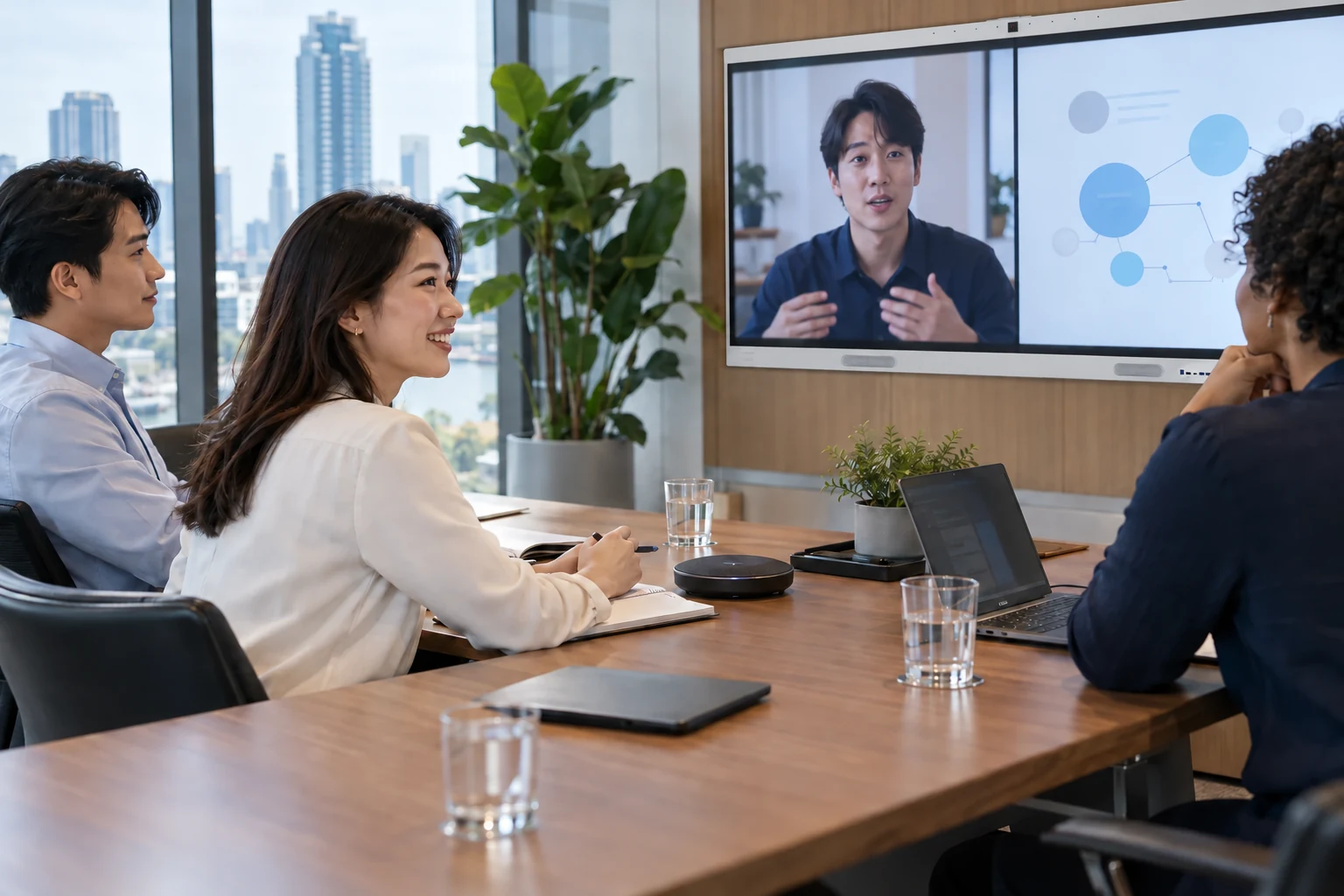
การประชุมอาจเริ่มตรงเวลา ภาพบนจอคมชัด และทุกคนเชื่อมต่อได้ แต่คนปลายสายยังตามบทสนทนาไม่ทัน เพราะไม่ได้ยินคำถามจากท้ายห้อง ไม่เห็นข้อความที่เพิ่งเขียน หรือไม่มีจังหวะแทรกความเห็น ปัญหาเหล่านี้ต้องดูทั้งห้อง อุปกรณ์ และวิธีประชุมร่วมกัน
บทความนี้เสนอวิธีตรวจห้องด้วยสถานการณ์ใช้งานจริง พร้อมตัวอย่างเกณฑ์รับงานและวาระประชุมที่ปรับใช้ได้ ตารางและตัวเลขเวลาเป็นข้อเสนอสำหรับทดลอง ไม่ใช่มาตรฐานบังคับหรือผลทดสอบผลิตภัณฑ์
1. ออกแบบจากตำแหน่งของคนที่เสียเปรียบที่สุด
ลองให้ผู้ทดสอบหนึ่งคนเข้าประชุมจากนอกห้องด้วยเครื่องและเครือข่ายที่ใช้ตามปกติ ขณะที่คนในห้องประชุมกันจริง ขอให้เขาบอกว่าได้ยินใครไม่ชัด อ่านข้อมูลจุดไหนไม่ได้ และรู้หรือไม่ว่าตอนนี้กำลังตัดสินใจเรื่องอะไร การนั่งดูภาพจากหน้าห้องอย่างเดียวไม่ตอบคำถามเหล่านี้
W3C อธิบายว่าการเข้าถึงการประชุมทางไกลเกี่ยวข้องทั้งความสามารถของแพลตฟอร์ม เนื้อหา และวิธีที่ผู้จัดใช้งาน [1] ดังนั้นการมีปุ่มคำบรรยายไม่ได้แปลว่าทุกคนจะอ่านได้ถูกต้องเสมอ ควรทดลองกับภาษา ชื่อเฉพาะ และรูปแบบการสนทนาของทีม พร้อมถามผู้เข้าร่วมล่วงหน้าว่าต้องการความช่วยเหลือแบบใด
2. ทดสอบเสียงด้วยบทสนทนา ไม่ใช่เพียงคำว่า “ได้ยินไหม”
ให้คนหน้าห้องและท้ายห้องสลับพูด ลองเปิดเอกสารพร้อมพูด และให้คนปลายสายถามกลับ ฟังว่าประโยคขาดช่วง เสียงก้อง หรือเสียงจากผู้พูดเบาถูกกลบหรือไม่ หากมีอาการ ให้ทดสอบทีละปัจจัย เช่น ตำแหน่งไมโครโฟน อุปกรณ์ที่เปิดเสียงพร้อมกัน หรือเสียงรบกวน ก่อนสรุปว่าต้องซื้อเครื่องใหม่
กล้องควรช่วยให้รู้ว่าใครกำลังพูด แต่ภาพรวมทั้งห้องอาจทำให้ใบหน้าเล็กเกินไป ลองวาระจริงว่าจำเป็นต้องเห็นผู้พูด เห็นกระดาน หรือเห็นชิ้นงาน ถ้าต้องสลับมุมบ่อย ใครจะทำหน้าที่นี้ และทำได้โดยไม่หยุดการสนทนาหรือไม่
| สถานการณ์ทดสอบ | สิ่งที่คนปลายสายควรทำได้ | หลักฐานที่เก็บ |
|---|---|---|
| คนท้ายห้องเสนอความเห็น | ทวนประเด็นได้โดยไม่ขอให้พูดซ้ำหลายรอบ | บันทึกจุดที่เสียงไม่ชัดและตำแหน่งผู้พูด |
| เปิดตารางที่ใช้งานจริง | อ่านหัวข้อและตัวเลขที่ใช้ตัดสินใจ | รายการไฟล์และมุมมองที่ต้องปรับ |
| เขียนหรือแก้แผนร่วมกัน | เห็นการเปลี่ยนแปลงและเสนอแก้ได้ | ไฟล์ส่งออกที่เปิดจากอีกเครื่องได้ |
| การเชื่อมต่อขัดข้อง | กลับมาทำงานต่อหรือใช้ทางเลือกที่ตกลงไว้ | ขั้นตอนสำรองและผู้รับผิดชอบ |

ห้องประชุมพร้อมเมื่อคนที่ไม่ได้อยู่ในห้องยังเข้าใจ มีส่วนร่วม และรับงานต่อได้TIIS Insights
3. ให้เอกสารเดินทางไปถึงคนอ่าน
แชร์ไฟล์ที่เปิดอ่านได้โดยตรงก่อนประชุม โดยตรวจสิทธิ์จากบัญชีผู้รับจริง หลีกเลี่ยงการใช้ภาพจากกล้องถ่ายจอเป็นช่องทางเดียว เพราะผู้อ่านซูมหรือค้นหาเนื้อหาไม่ได้ตามต้องการ แนวทางของ W3C สำหรับการนำเสนอที่เข้าถึงได้เน้นการเตรียมเนื้อหาและทางเลือกให้ผู้เข้าร่วม [2]
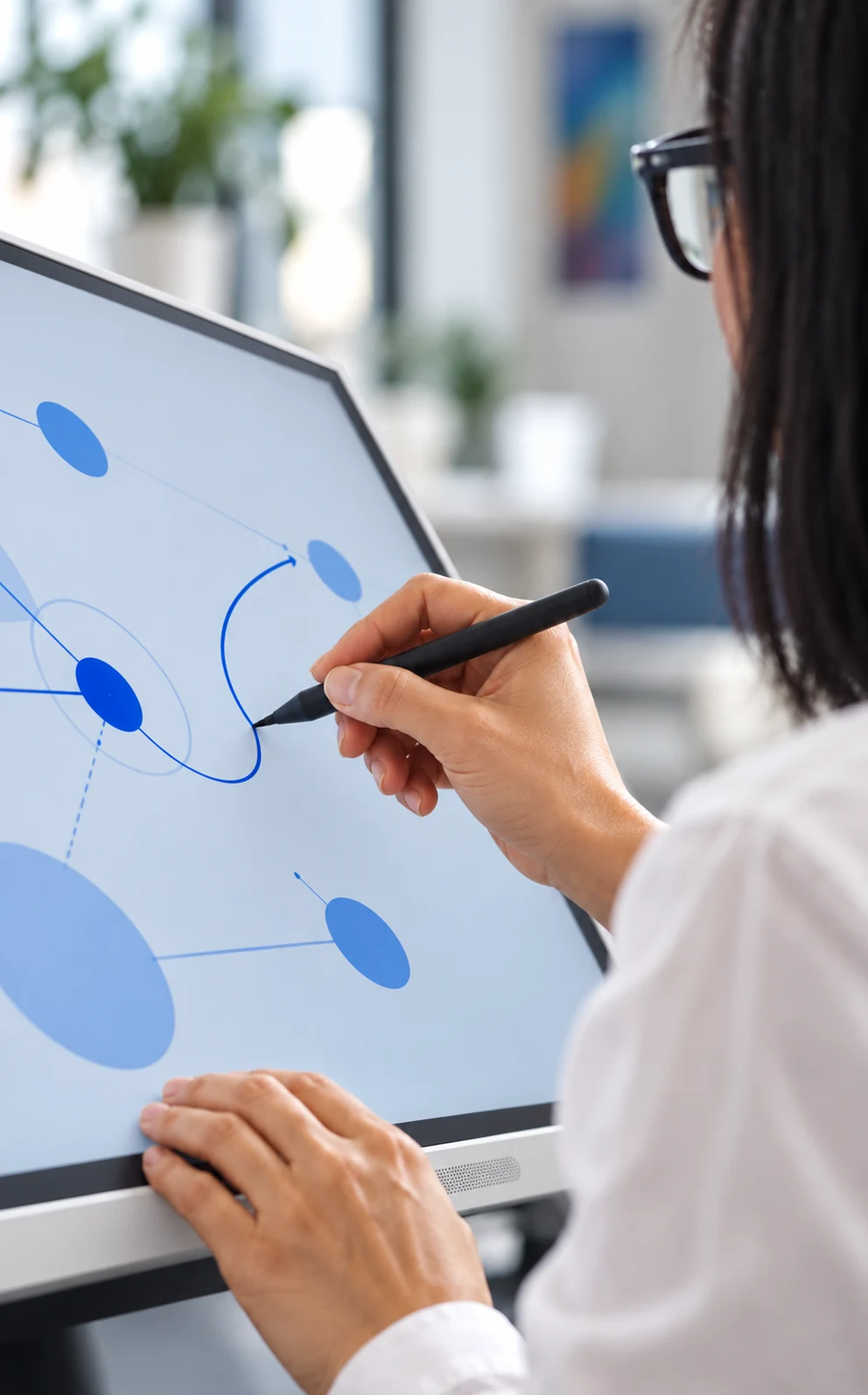
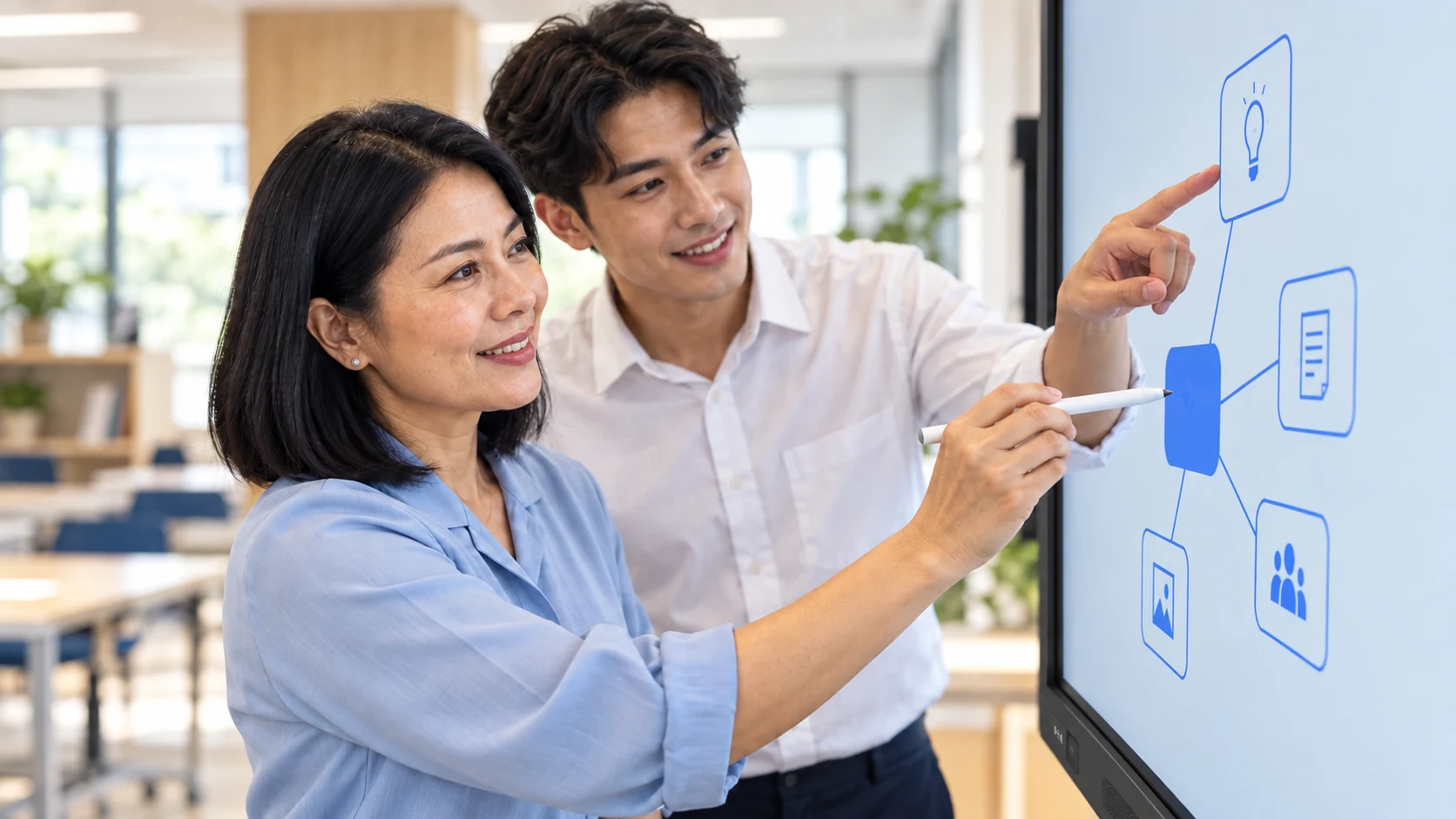
ระหว่างพูดถึงกราฟ ให้ระบุชื่อกราฟ แกนหรือช่วงข้อมูล และข้อสังเกตสำคัญ แทนคำว่า “ตรงนี้” เพียงอย่างเดียว ถ้าจอสัมผัสใช้เขียนข้อสรุปร่วมกัน ให้กำหนดว่าจะบันทึกเป็นไฟล์ใดและเก็บไว้ที่ไหนหลังจบ ไม่ให้ความรู้ที่เกิดขึ้นติดอยู่กับเครื่องในห้อง
การสาธิต TIIS BOARD จึงควรมีทั้งคนในห้องและคนออนไลน์ นำไฟล์ เครื่องคอมพิวเตอร์ และแพลตฟอร์มที่ใช้จริงมาทดสอบ คุณสมบัติของจออย่างเดียวไม่ยืนยันความเข้ากันได้ของกล้อง ไมโครโฟน และระบบประชุมทั้งหมด
4. เปลี่ยนวิธีประชุมให้คนปลายสายมีช่องทางร่วม
แต่งตั้งผู้ดูแลการสนทนาหนึ่งคนให้สังเกตการยกมือและข้อความออนไลน์ เมื่อเกิดบทสนทนาย่อยในห้อง ให้กลับมาทวนประเด็นในวงหลัก ก่อนลงมติควรถามผู้เข้าร่วมทางไกลโดยตรงว่ามีข้อมูลหรือข้อคัดค้านเพิ่มเติมหรือไม่ ไม่ตีความความเงียบว่าเห็นด้วยเสมอ
ตัวอย่างวาระทดลอง 30 นาที: ใช้ 5 นาทีแรกอ่านโจทย์และเกณฑ์ตัดสินใจ 15 นาทีเปรียบเทียบทางเลือก 5 นาทีตรวจข้อกังวล และ 5 นาทีสุดท้ายระบุมติ เจ้าของงาน และวันติดตาม หากข้อมูลยังไม่พอ คำตอบที่ดีอาจเป็น “กลับไปตรวจเรื่องนี้ก่อน” พร้อมผู้รับผิดชอบ ไม่จำเป็นต้องเร่งให้ได้ข้อสรุปทุกครั้ง

5. รับห้องด้วยงานที่ต้องทำ แล้วดูแลให้ทำซ้ำได้
ทำรายการทดสอบสั้น ๆ ที่พนักงานทั่วไปทำได้ เช่น เริ่มประชุม เปิดไฟล์ สลับผู้แชร์ และบันทึกผล โดยไม่ต้องมีผู้ติดตั้งยืนกำกับ จดเวลาที่ใช้และจุดที่ต้องขอความช่วยเหลือ คู่มือหน้าเดียวที่วางในห้องควรตรงกับอุปกรณ์และสายเชื่อมต่อจริง
กำหนดเจ้าของการอัปเดตระบบและช่องทางแจ้งปัญหา รวมถึงเวลาที่เหมาะสำหรับบำรุงรักษา หากมีการบันทึกเสียงหรือภาพ ให้แจ้งวัตถุประสงค์ ผู้เข้าถึง และวิธีจัดการตามนโยบายขององค์กรก่อนเริ่ม ส่วน AI สรุปประชุมควรมีคนตรวจชื่อ มติ และเจ้าของงานก่อนส่งต่อ อ่านต่อใน แนวทางทดลอง AI ในองค์กร
เช็กลิสต์ก่อนเรียกห้องนี้ว่า “พร้อมใช้”
เริ่มการปรับปรุงครั้งถัดไปด้วยการขอให้คนปลายสายเล่าหนึ่งจุดที่ทำให้มีส่วนร่วมยาก ข้อมูลจากจุดนั้นจะช่วยจัดลำดับสิ่งที่ควรแก้ได้ดีกว่าการเพิ่มอุปกรณ์โดยยังไม่รู้ปัญหา
เอกสารอ้างอิงและอ่านเพิ่มเติม
ลิงก์ต้นทางสำหรับตรวจสอบและศึกษาต่อ ตัวอย่าง ตาราง และแผนทดลองในบทความเป็นข้อเสนอจากกองบรรณาธิการ
- W3CAccessibility of Remote Meetings (2022) ↗
การเลือกแพลตฟอร์มและจัดเนื้อหาสำหรับการประชุมทางไกลและแบบผสม
- W3C Web Accessibility InitiativeMaking Events Accessible ↗
เตรียมสถานที่ สื่อ และช่องทางการมีส่วนร่วมให้เข้าถึงได้
วางแผนสาธิตห้องประชุมตามรูปแบบงานของคุณ
เริ่มจากข้อมูลบริการ แล้วคุยขอบเขตให้ตรงกับพื้นที่ ผู้ใช้งาน และเป้าหมายของคุณ
ดูข้อมูลบริการที่เกี่ยวข้อง